


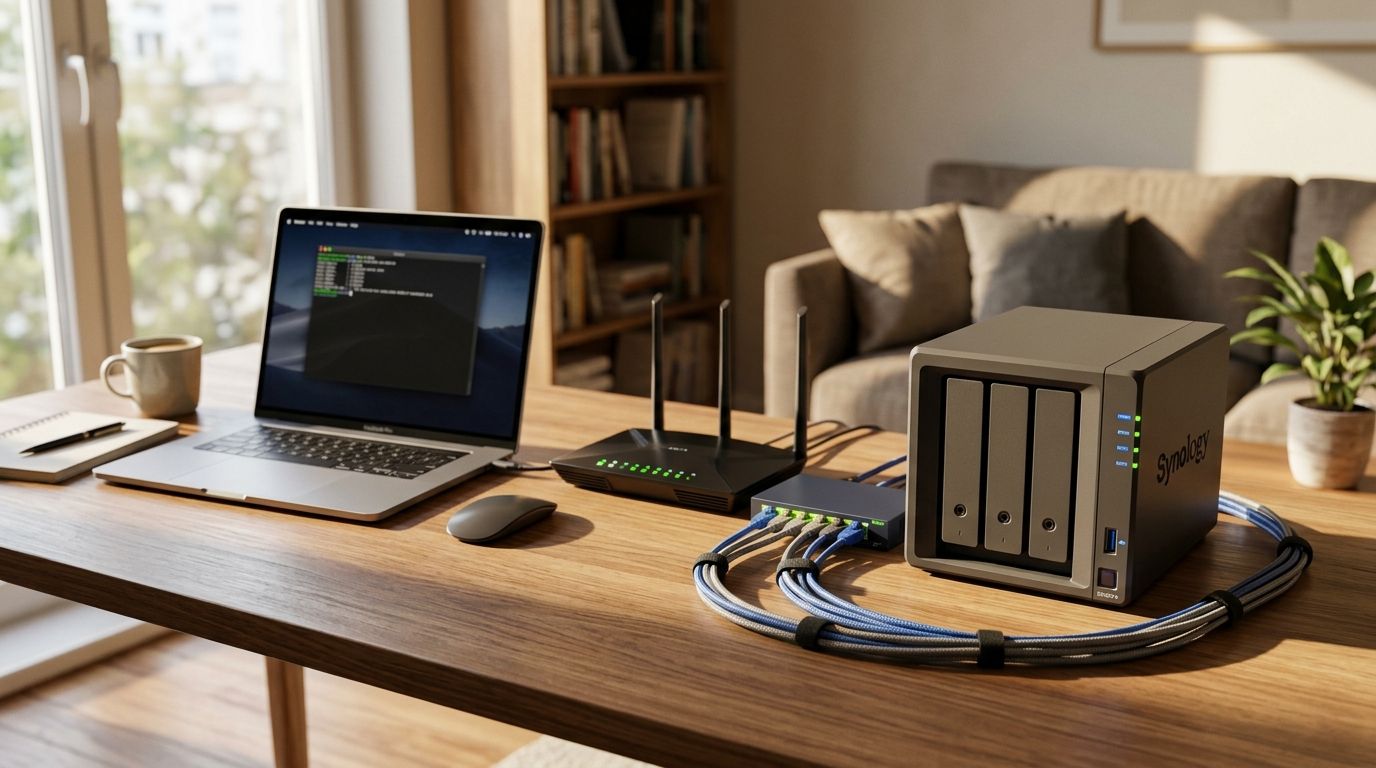
Wer das Heimnetzwerk mit einem eigenen Server einrichten möchte, steht vor einer Aufgabe, die mehr Planung erfordert als die bloße Installation eines Routers. Gerade für Familien lohnt sich die Investition jedoch erheblich: Ein gut konfigurierter Heimserver zentralisiert Fotos, Dokumente und Mediendateien, ermöglicht gemeinsame Kalender und schützt persönliche Daten vor den Zugriffen großer Cloud-Anbieter. Dieser Leitfaden richtet sich an technikaffine Eltern und heranwachsende Kinder gleichermaßen, die gemeinsam ein stabiles, sicheres Netz aufbauen wollen. Die Grundprinzipien beim Heimnetzwerk-Server-Einrichten sind dabei weniger kompliziert als viele annehmen: Mit den richtigen Komponenten, einem durchdachten Netzwerkplan und etwas Geduld lässt sich schon an einem Wochenende eine solide Grundlage schaffen. Die folgenden Abschnitte führen Schritt für Schritt durch Hardware-Auswahl, Netzwerkkonfiguration, Sicherheitsmaßnahmen und alltagstaugliche Dienste.
Das Wichtigste in Kürze
- Ein eigener Heimserver gibt Familien volle Kontrolle über ihre Daten und ersetzt viele kostenpflichtige Cloud-Dienste.
- Beim Heimnetzwerk-Server-Einrichten sind Router, Switch, Netzwerkspeicher und ein dedizierter Server-Rechner die zentralen Bausteine.
- Sicherheit beginnt mit starken Passwörtern, einem aktuellen Betriebssystem und konsequenter Netzwerktrennung.
- Dienste wie Dateiserver, Medienserver und Kalenderserver lassen sich modular aufbauen und jederzeit erweitern.
- Regelmäßige Backups nach der 3-2-1-Regel schützen vor Datenverlust.
Die richtige Hardware: Was Familien wirklich brauchen
Router und Switch als Rückgrat des Netzwerks
Jedes gut durchdachte Heimnetzwerk beginnt beim Router. Er verbindet das interne Netz mit dem Internet und verteilt die IP-Adressen an alle angeschlossenen Geräte. Für Familien mit mehreren Smartphones, Tablets, Laptops und einem eigenen Server empfiehlt sich ein Router, der VLAN-Unterstützung bietet. Damit lassen sich verschiedene Netzsegmente anlegen, etwa ein separates Gäste-WLAN und ein abgeschirmtes Netz für den Server.
Ein unverwalteter Switch mit acht Ports reicht für die meisten Familienhaushalte aus, wenn mehrere Geräte per Kabel angebunden werden sollen. Kabelgebundene Verbindungen liefern im Vergleich zu WLAN deutlich stabilere Latenzen und höhere Übertragungsraten, was gerade beim Streaming großer Videodateien vom Heimserver spürbar wird. Wer die Verkabelung sauber lösen möchte, zieht Cat-7-Kabel und setzt auf keystone-basierte Wanddosen.
Server-Hardware: Mini-PC, NAS oder Eigenbau
Die Wahl der Server-Hardware hängt vom geplanten Nutzungsszenario ab. Drei Ansätze haben sich in der Praxis bewährt:
| Bauform | Vorteile | Nachteile | Geeignet für |
| NAS-Gerät | Kompakt, leise, energiesparend | Begrenzte Erweiterbarkeit | Dateispeicher, Backups |
| Mini-PC | Flexibel, günstig, leise | Weniger Festplattenplätze | Mehrere leichte Dienste |
| Eigenbau-Tower | Voll erweiterbar, leistungsstark | Größer, lauter, teurer | Medienserver, VMs |
Für Familien, die einen unkomplizierten Einstieg suchen, empfiehlt sich ein lüfterloser Mini-PC mit mindestens 8 GB RAM und einer NVMe-SSD für das Betriebssystem, kombiniert mit externen USB-Festplatten für die Datenspeicherung. Wer jedoch später Dienste wie eine Heimautomatisierung oder virtuelle Maschinen betreiben möchte, fährt mit einem leistungsfähigeren Tower-System langfristig besser.
Das Heimnetzwerk mit eigenem Server einrichten: Schritt für Schritt
Betriebssystem und Grundkonfiguration
Die meisten Heimserver laufen unter einer Linux-Distribution. Ubuntu Server und Debian sind besonders weit verbreitet, gut dokumentiert und erhalten regelmäßige Sicherheitsupdates. Die Installation erfolgt von einem USB-Stick, den man zuvor mit dem Abbild des gewünschten Systems bespielt. Während der Einrichtung sollte man folgende Grundregeln beachten:
- Einen dedizierten Benutzeraccount anlegen und den Root-Login deaktivieren
- SSH-Zugang mit schlüsselbasierter Authentifizierung absichern
- Automatische Sicherheitsupdates aktivieren
Nach der Installation lohnt sich die Einrichtung eines statischen IP-Registers im Router, sodass der Server immer unter derselben Adresse erreichbar ist. Im Fachjargon nennt sich das DHCP-Reservierung und erspart mühsames Suchen, wenn sich die Netzwerkadresse nach einem Neustart geändert hat.
Eine interessante Option für Familien, die den Heimserver auch aus der Ferne erreichen möchten, ist die Kombination mit einem gemieteten Vserver als Relay-Knotenpunkt, etwa um einen sicheren Tunnel ins Heimnetz aufzubauen, ohne Ports am Heim-Router dauerhaft öffnen zu müssen.
Netzwerkdienste einrichten: Vom Dateiserver bis zum Medienserver
Ist das Betriebssystem eingerichtet, beginnt die eigentliche Arbeit: das Aufsetzen der gewünschten Dienste. Die folgende Tabelle gibt einen Überblick über bewährte Anwendungen für typische Familienbedürfnisse:
| Dienst | Software | Hauptaufgabe |
| Dateiserver | Samba, Nextcloud | Gemeinsamer Dateizugriff |
| Medienserver | Jellyfin, Plex | Filme, Musik, Fotos streamen |
| Kalender/Kontakte | Nextcloud, Radicale | Familientermine synchronisieren |
| Backup-Server | Borgbackup, Restic | Automatische Sicherungen |
| DNS-Blocker | Pi-hole | Werbung und Tracking blockieren |
Nextcloud verdient besondere Erwähnung, weil es in einer einzigen Software Dateispeicher, Kalender, Kontakte, Foto-Galerie und sogar Videokonferenzen vereint. Die Installation über Docker hält das System sauber und erleichtert spätere Updates erheblich. Docker erlaubt es, jeden Dienst in einem isolierten Container zu betreiben, sodass ein fehlerhaftes Update eines Dienstes die anderen nicht beeinträchtigt.
Sicherheit im Heimnetz: Schutz für die ganze Familie
Netzwerksegmentierung und Firewall
Ein häufig unterschätzter Aspekt beim Heimnetzwerk-Server-Einrichten ist die konsequente Trennung verschiedener Geräteklassen. Smarte Haushaltsgeräte wie Sprachassistenten, Glühbirnen oder Staubsaugerroboter kommunizieren oft mit externen Servern und stellen ein potenzielles Einfallstor dar. Sie sollten in einem eigenen VLAN oder zumindest in einem separat gerouteten WLAN laufen, das keinen direkten Zugriff auf den Server hat.
Auf dem Heimserver selbst übernimmt eine Firewall-Lösung wie UFW oder nftables die Zugriffskontrolle. Die Grundregel lautet: Alles blockieren, was nicht explizit freigegeben ist. Nur die tatsächlich benötigten Ports werden geöffnet. Ein zentrales Logging aller Verbindungsversuche ermöglicht es, ungewöhnliche Aktivitäten frühzeitig zu erkennen.
Für Familien mit Kindern im schulpflichtigen Alter bietet ein auf dem Server betriebener DNS-Blocker wie Pi-hole eine elegante Möglichkeit, Werbung netzwerkweit zu filtern und optionale Kinderschutz-Filterlisten zu aktivieren, ohne auf jedem einzelnen Gerät eine eigene App installieren zu müssen.
Backups und Datensicherung nach der 3-2-1-Regel
Kein Server-Setup ist vollständig ohne ein durchdachtes Backup-Konzept. Die bewährte 3-2-1-Regel besagt:
- 3 Kopien der Daten existieren insgesamt
- 2 verschiedene Speichermedien werden genutzt (zum Beispiel interne Festplatte und externe USB-Platte)
- 1 Kopie befindet sich an einem anderen physischen Ort
Der dritte Punkt ist für Heimanwender am schwierigsten umzusetzen. Eine praktische Lösung ist die verschlüsselte Übertragung eines täglichen Backups auf einen externen Speicherort, etwa bei einem Freund oder Verwandten, der ebenfalls einen kleinen Server betreibt. Alternativ reicht ein verschlüsseltes Offsite-Backup in einem günstigen Objektspeicher, solange die Verschlüsselung lokal und vor der Übertragung erfolgt. Tools wie Restic oder Borg erledigen beides automatisch und platzsparend durch Deduplizierung.
Alltagsbetrieb: Den Server für die Familie nutzbar machen
Benutzer und Berechtigungen verwalten
Ein Heimserver dient selten nur einer Person. Daher ist ein sauber strukturiertes Benutzerkonzept unerlässlich. Auf dem Server selbst werden individuelle Benutzerkonten für jedes Familienmitglied angelegt. Über Nextcloud lassen sich Ordner selektiv freigeben: Eltern sehen alle Familiendokumente, Kinder nur ihren eigenen Bereich und gemeinsam genutzte Ordner für Hausaufgaben oder Familienprojekte.
Regelmäßige Passwort-Reviews und die Aktivierung von Zwei-Faktor-Authentifizierung, zumindest für die Administrator-Accounts, gehören zur Routine. Ein Passwort-Manager wie Bitwarden lässt sich selbst auf dem Heimserver hosten und steht dann allen Familienmitgliedern sicher zur Verfügung.
Updates, Monitoring und langfristige Pflege
Ein Heimserver erfordert regelmäßige Pflege, um sicher und stabil zu laufen. Automatische Sicherheitsupdates decken das Betriebssystem ab, aber Anwendungen wie Nextcloud oder Jellyfin müssen manuell oder über ein Update-Management-Tool aktualisiert werden. Wer Docker einsetzt, profitiert von Watchtower, einem Tool, das Container-Images automatisch auf neue Versionen prüft und aktualisiert.
Ein einfaches Monitoring-Dashboard wie Uptime Kuma zeigt auf einen Blick, welche Dienste laufen und ob Festplatten sich einem kritischen Füllstand nähern. Für einen Familien-Server reichen eine wöchentliche Systemprüfung und monatliche Überprüfung der Backup-Logs, um langfristig ruhig schlafen zu können.
Häufig gestellte Fragen (FAQ)
Wie viel Strom verbraucht ein Heimserver im Dauerbetrieb?
Ein sparsamer Mini-PC oder ein NAS-Gerät konsumiert im Leerlauf zwischen 6 und 20 Watt. Bei einem Strompreis von rund 30 Cent pro Kilowattstunde entstehen damit Jahreskosten von ungefähr 16 bis 53 Euro. Ein leistungsstarker Tower-Server kann hingegen 50 bis 150 Watt im Leerlauf verbrauchen, was die Jahreskosten deutlich erhöht. Energieeffizienz sollte daher ein zentrales Kriterium bei der Hardware-Wahl sein.
Ist ein Heimserver sicher genug, um ihn mit dem Internet zu verbinden?
Mit den beschriebenen Maßnahmen, also Firewall, VLAN-Trennung, aktuellen Updates und SSH-Schlüsselauthentifizierung, ist ein Heimserver für den Familieneinsatz ausreichend gesichert. Kritisch wird es, wenn unnötig viele Ports am Router geöffnet werden. Wer externe Erreichbarkeit benötigt, sollte über einen VPN-Tunnel oder einen Reverse-Proxy-Dienst nachdenken, statt Dienste direkt ins Internet zu exponieren.
Kann man einen alten PC als Heimserver wiederverwenden?
Ja, ein älterer PC mit mindestens 4 GB RAM und einer funktionierenden Festplatte eignet sich gut als Einstiegs-Heimserver. Die Leistung reicht für Datei- und Kalenderserver problemlos aus. Für einen Medienserver mit Transkodierung empfiehlt sich jedoch neuere Hardware, da ältere Prozessoren bei der Umrechnung von 4K-Videos an ihre Grenzen stoßen. Die Installation eines schlanken Linux-Systems verlängert die Nutzungsdauer des Altgeräts erheblich.
